
Claude Meetingsとは、AIのClaudeがビデオ会議に参加し、話を聞きながらメモや資料を作る機能のことです。Claudeを提供するAnthropic(アンソロピック)が、2026年11月12日付の公式記事で、ベータ版(試験提供版)として発表しました。
この記事で分かることは、次の3つです(2026年11月13日時点の情報です)。
- Claude Meetingsで何ができるか
- 使えるプランと、日本で使えるかどうか
- 中小企業や福祉の現場で、使う前に確かめたい3つのこと
何が発表されたか(3行で)
- Claudeが、Google Meetの会議に「参加者の1人」として入り、メモや決まったこと・宿題をまとめます。
- 会議中に話しかけたりチャットで頼んだりすると、資料やホワイトボードをその場で作ります。
- 対象は法人向けのTeamプランとEnterpriseプランで、ベータ版として順次提供が始まっています。
Claude Meetingsでできること
公式記事とヘルプページで案内されている内容を、会議の流れに沿って整理しました。
| 場面 | できること |
|---|---|
| 会議の前 | Googleカレンダーとつなぎ、予定から会議を選んでClaudeを追加する。自動で参加する設定もある |
| 会議中 | 参加者として表示され、会議のチャットにお知らせを出す。質問は声でもチャットでもでき、初期設定では文字で答える(チャットの回答は参加者全員に見える)。資料やホワイトボードを作る |
| 会議の終わり | 頼めば、まとめをチームに共有する |
| 会議のあと | メモ、決まったこと・宿題、文字起こし、作った資料が、会議ごとのページにまとまる。招待された組織のメンバーには、ページへのリンクつきのまとめメールが届く |
保存されるのは、文字起こし・要約・画面に映った内容の説明です。音声は保存されないと案内されています。また、ヘルプページによると、Claudeが1つの会議に参加できるのは最大8時間です。
使えるプランと、日本での利用について
2026年11月13日時点で、対象はClaudeのTeamプランとEnterpriseプランです。個人向けのプラン(Pro・Maxなど)については、公式発表では触れられていません。また、データを保存しない設定など、一部の特別な設定を使っている組織は、ベータ期間中は対象外とされています。
対応している会議ツールは、今のところGoogle Meetだけです。ほかの会議ツールにも近く対応する予定とされています。
| プラン | 使えるようになる条件 |
|---|---|
| Team | 初期設定で使える状態になる。管理者(オーナー)がオフにできる |
| Enterprise | 初期設定はオフ。管理者(オーナー)が、組織全体または一部の人に対してオンにしたときに使える |
社外の人が参加する会議にClaudeを入れるかどうかも、管理者が設定で選べます。許可しない設定では、社外の人が招待されている会議にClaudeは入らず、途中で社外の人が加わると退出します。許可した場合は、社外の人の発言も文字起こしに含まれます。なお、この設定の初期状態は、公式記事とヘルプページで書き方が異なるため、自社の管理画面で確かめてください。
対応している言語や、日本での提供については、公式発表では触れられていません。日本語の会議で使えるかどうかは、実際の提供状況を確かめる必要があります。
中小企業・福祉の現場にとっての意味
会議のメモや議事録づくりは、手間がかかるわりに、なかなか時間を取りにくい仕事です。AIが会議に参加してまとめまで進めると、記録にかかっていた時間を短くできる可能性があります。そのぶん人は、話し合いや、決まったことを進める仕事に時間を使えます。
ただし、AIが会議に「参加者として入る」場合は、使う前のルールづくりが大切です。誰が話した内容が、どこに、誰が見られる形で残るのか。これを参加者全員が分かっている必要があります。
特に福祉の現場では、支援会議や担当者会議で、利用者さんの健康状態や生活の様子など、配慮が必要な情報が話されます。こうした会議で使うかどうかは、法人として慎重に決めることをおすすめします。
AIに仕事を任せるときの社内ルールの考え方は、AIエージェントの社内ルールは?デジタル庁「源内基準」に学ぶでも紹介しています。
会議にAIを入れる前に確かめたい3つのこと
どれも、Claude Meetingsを契約する前から話し合っておけることです。
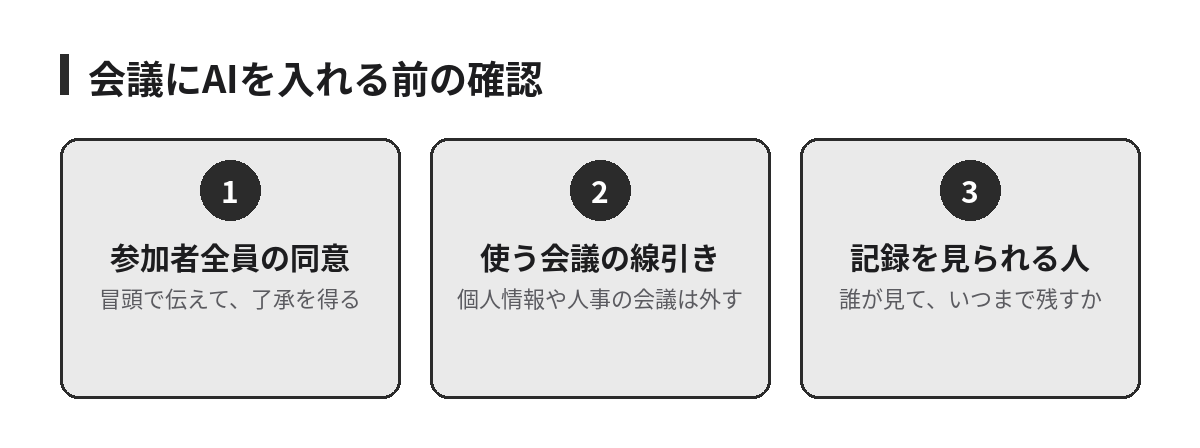
1. 参加者全員の同意
ヘルプページでは、Claudeを追加する前に、参加者全員が文字起こしに同意しているかを確かめるよう案内しています。会議の冒頭で伝えて、了承を得る流れを社内で決めておくと安心です。
伝え方の例
この会議では、AIがメモと文字起こしを作ります。音声は保存されません。記録は〔見られる人〕が確認できます。気になる方は、今お知らせください。
〔 〕の部分は、自社で決めた内容に置き換えてください。
2. 使う会議と、使わない会議の線引き
たとえば「社内の定例会議には使う」「個人情報や人事の話をする会議には使わない」のように、線を引いておきます。自動で参加する設定を使う場合は、どの会議に入るのかを特に確かめましょう。
3. 記録の置き場所と、見られる人
会議ごとのページは、招待された組織のメンバーがメモを見たり、Claudeが作ったものを編集したりでき、組織内のほかの人に共有することもできます。社外の参加者には、このページやまとめメールは届かないと案内されています。誰が見られるのか、いつまで残すのかを決めておきます。社外の参加者がいる会議の扱いは、管理者の設定を確かめてください。
今やること/やらなくていいこと
| 状況 | 今やること | やらなくていいこと |
|---|---|---|
| ClaudeのTeamプラン・Enterpriseプランを使っている | 管理者が、使える状態か(オン・オフ)と、社外の参加者がいる会議の設定を確かめる。そのうえで、使う会議と同意の取り方を決める | 全部の会議に、すぐ自動で参加させること |
| Team・Enterpriseプランではない | 今の議事録の作り方と、会議で話してよい情報を整理しておく | この機能のためだけに、急いで契約を変えること |
| Google Meet以外の会議ツールを使っている | ほかのツールへの対応を待つ | 会議ツールを乗り換えること |
AIは、会議の記録を手伝う道具です。何を話し、何を決めるかは、これまでどおり人が担います。考え方はAIはあくまで道具|中小企業がAI活用で失敗しない3つの考え方にまとめています。どのAIを使うか迷っている場合は、ClaudeとChatGPTどっちがいい?答えは「1つに決める」も参考にしてください。
まとめ
- Claude Meetingsは、ClaudeがGoogle Meetの会議に参加し、メモや資料を作るベータ版の機能です。
- 2026年11月13日時点の対象は、TeamプランとEnterpriseプランです。日本語や日本での提供については、公式発表では触れられていません。
- 使う前に、参加者の同意、使う会議の線引き、記録を見られる人の3つを決めておきます。
次の一歩として、ふだんの会議を1つ選び、次の4つを書き出してみてください。プランに関係なく、今日から始められます。
- 会議の名前(例:週1回の社内定例)
- 今、誰がメモを取っているか
- メモをどこに保存しているか
- そのメモを誰が見られるか
書き出してみると、AIに任せてよい会議と、人が記録したほうがよい会議の見分けがつきやすくなります。
会議のAI活用と社内ルールの相談はadd9へ
add9では、ChatGPT・Claude等の導入支援やアカウント設計、生成AIガイドライン(社内ルール)づくり、データ入力・集計・レポートの自動化などをお手伝いしています。「会議にAIを入れてよいか、ルールから考えたい」という段階からご相談いただけます。
- AI推進事業のご案内
- お問い合わせフォーム(お電話:050-5794-4046 受付 10:00〜17:00)
参考
- Claude公式「Introducing Claude Meetings, now in beta」(英語、2026年11月12日)
- Claudeヘルプセンター(Claude Meetingsの使い方、英語)
※この記事は2026年11月時点の情報をもとに、add9株式会社 編集部が作成し、担当者が内容を確認しています。