
Googleは2026年10月29日、Geminiアプリのチャットの中で、文書やPDF、スプレッドシートなどのファイルを直接プレビュー・編集できる機能を発表しました。AIに作ってもらった資料を、別のアプリに移さずにその場で手直しできるようになります。
発表上の対象は「すべてのユーザー」で、日本・日本語も含まれると読めます。ただし、仕事の資料を入れる前に「AIに入れてよい情報」を決めておくことが大切です。この記事では、発表の中身、日本で使えるか、現場での使いどころ、今やること・やらなくていいことを順に整理します(2026年11月1日時点の情報です)。
何が発表された?3行でまとめると
- Geminiアプリのチャット内で、文書・PDF・プレゼン資料・スプレッドシート・コードなどを、作る・見る・直すまでできるようになりました。
- 全画面の編集画面で自分で書き直せるほか、文章の一部を選んでGeminiに質問したり、手直しを頼んだりできます。
- 対象は「Geminiアプリが使えるすべての言語の、すべてのユーザー」です。PDFはWebとスマホ、それ以外の形式はWebのみで使えます。
何が変わる?「作って、その場で直す」ができる
AIに作ってもらった資料を直すとき、別のアプリで開き直す手間がかかることがあります。今回の機能で、作成から手直しまでをGeminiの画面の中で続けられるようになります。
編集のしかたは3つ
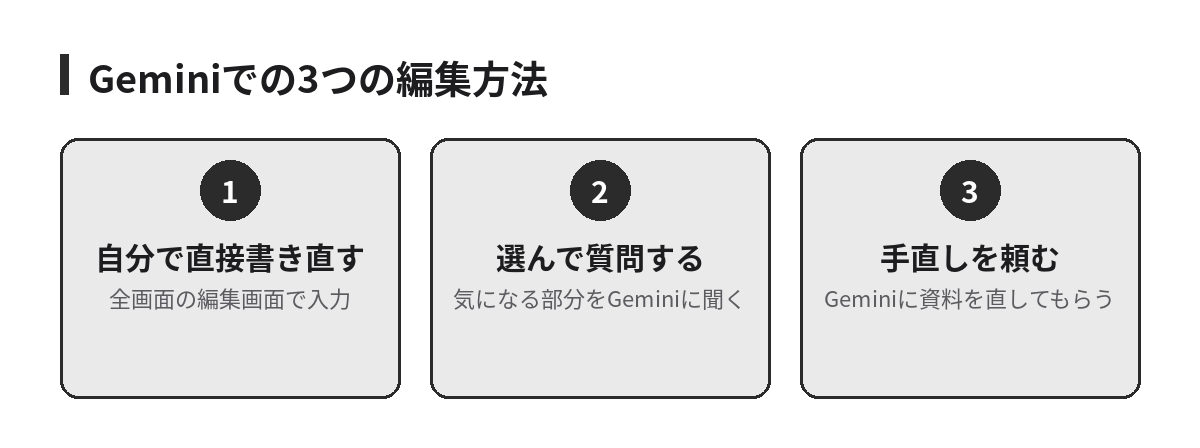
- 自分で直接書き直す:全画面の編集画面で、文字を打ち込んで直します。
- 選んだ部分について質問する:気になる文章を選び、「ここはどういう意味?」とGeminiに聞けます。
- Geminiに手直しを頼む:選んだ部分などをもとに、資料の手直しをGeminiに頼めます。
Googleの発表では、手書きの講義ノートから学習用のPDFを作り、自分で直したうえで、一部をGeminiに書き直してもらう使い方が紹介されています。
形式によって使える環境が違う
| ファイルの形式 | Web(パソコンのブラウザ) | スマホアプリ |
|---|---|---|
| 使える | 使える | |
| Googleドキュメント・スプレッドシート・スライド資料 | 使える | 公式発表ではWebのみ |
| Markdown・テキスト(TXT)・コード | 使える | 公式発表ではWebのみ |
Markdownとは、見出しや箇条書きを記号で表す、シンプルな文書の書き方のことです。
日本で使える?対象プランは?
Geminiのヘルプでは、Geminiのウェブアプリを使える国・地域に日本が、対応言語に日本語が含まれています。発表の対象は「Geminiアプリが使えるすべての言語の、すべてのユーザー」なので、日本の利用者も対象に含まれると読めます。
発表では「すでに利用できる」とされています。一方で、次の点は公式発表では触れられていません(2026年11月1日時点)。
- 無料プランと有料プランで違いがあるか、利用回数の上限
- 会社や学校のGoogleアカウント(Google Workspace)での扱い
画面に編集機能が見当たらない場合は、アプリを最新の状態にしたうえで、公式ヘルプの案内を確認してみてください。
中小企業・福祉現場にとっての意味
書類の「行ったり来たり」が減る
社内の案内文、研修資料のたたき台、会議メモのまとめなど、AIに下書きを頼む場面は少なくありません。作る・直す・もう一度頼むが1つの画面で続けられると、アプリを行き来する手間が減ります。
パソコン操作に慣れていない方にとっても、「ここを直して」と選んで頼めるのは分かりやすい形です。苦手な作業をツールで補う、という使い方に近づきます。
スマホでPDFを確かめて直せる
PDFはスマホアプリでもプレビュー・編集できます。外回りの多い営業担当や、事務所のパソコンの前にいる時間が短い現場の職員でも、移動の合間にPDFを確認できます。
その分、入れる情報の線引きが大切に
手軽になるほど、手元の資料をそのままAIに入れたくなります。ここで一度立ち止まりましょう。
Geminiアプリのプライバシーハブでは、サービス改善のため、人のレビュアーがデータの一部を確認することがあると説明しています。そのうえで、レビュアーに見られたくない機密情報は入力しないよう求めています。仕事用のアカウントでは、別のデータ処理規約が適用される可能性があるとも書かれています。
福祉事業所であれば、利用者さんの氏名や支援記録、診断に関わる情報は、個人のアカウントのGeminiに入れない前提で考えるのが安心です。AIはあくまで道具で、何を任せるかを決めるのは人です(AIはあくまで道具|中小企業がAI活用で失敗しない3つの考え方)。
今やること・やらなくていいこと
今やること
- 「AIに入れない情報」を先に決める:まだ決めていなければ、個人情報・取引先の秘密・利用者さんの記録など、短い一覧からで大丈夫です。進め方はAIエージェントの社内ルールは?デジタル庁「源内基準」に学ぶでも紹介しています。
- アクティビティの設定を確認する:プライバシーハブによると、「アクティビティの保存」をオフにすると、今後のチャットはAIモデルの改良に使われません(フィードバックを送った場合を除く)。ただし、オフでも72時間はアカウントに保存されます。
- 個人情報を含まない資料で1回試す:社内イベントの案内や備品の使い方メモなどで十分です。パソコンのブラウザでGeminiに下書きを頼み、編集画面で一部を選んで「もっと短く」と頼んでみます。
- 出てきた資料は人が読んで確かめる:日付・金額・固有名詞は、元の資料と見比べてから使います。
まだやらなくていいこと
- 今使っている文書作成ソフトや表計算ソフトをやめること。発表は、Geminiの中で作って直せるようになったという内容です。
- 有料プランへの切り替えを急ぐこと。プランによる違いは公式発表では触れられていません。
- 大事な書類の最終版をGeminiだけで仕上げること。まずは下書きや社内向けの資料から慣れていく方法があります。
まとめ
Googleは2026年10月29日、Geminiアプリでファイルを直接プレビュー・編集できる機能を発表しました。対象はすべてのユーザーで、PDFはスマホでも使えます。
資料の「作る・直す」が1つの画面で済むぶん、入れる情報の線引きと、人が確かめる手順がより大切になります。まずは個人情報を含まない社内の資料で、1回試すところから始めてみてください。
よくある質問
無料版のGeminiでも使えますか?
発表では「すべてのユーザー」が対象とされています。ただし、無料プランと有料プランの違いや利用回数の上限は、公式発表では触れられていません(2026年11月1日時点)。
スマホでも編集できますか?
PDFはスマホアプリでもプレビュー・編集できます。Googleドキュメントやスプレッドシート、スライド資料などはWebのみとされています。
福祉事業所で、利用者さんの記録をGeminiで直してもいいですか?
個人のアカウントには、利用者さんの氏名や支援記録などの個人情報を入れない前提で考えるのが安心です。仕事用のアカウントでは別の規約が適用される可能性があるため、使う前に契約内容と事業所のルールを確認してください。
AIの使い方とルールづくりで迷ったら
add9では、ChatGPT・Claude等の導入支援やアカウント設計、生成AIガイドラインの策定、経営層・管理職向けのAIリテラシー研修など、中小企業や福祉事業所のAI活用をお手伝いしています。「新しい機能を職場で使ってよいか判断したい」という段階からご相談いただけます。
- AI推進事業のご案内
- お問い合わせフォーム(お電話:050-5794-4046 受付 10:00〜17:00)
あわせて読みたい:ClaudeとChatGPTどっちがいい?答えは「1つに決める」
参考
- Google公式ブログ:Geminiアプリでファイルを生成・プレビュー・編集できる機能の発表(2026年10月29日)
- Gemini アプリ ヘルプ「Gemini ウェブアプリを利用できる言語と国 / 地域」
- Gemini アプリ ヘルプ「Gemini アプリのプライバシー ハブ」
※この記事は2026年11月時点の情報をもとに、add9株式会社 編集部が作成し、担当者が内容を確認しています。