
生成AIへの指示は、キーボードで打つより、音声入力で話すほうが楽に、たくさんの情報を伝えやすくなります。この記事では、話すほうが向いている理由、パソコンやスマホでの始め方、話して指示するときの3つのコツ、仕事で使う前の注意点を紹介します(2026年11月時点の情報です)。新しい道具を買わなくても、パソコンやスマホの標準機能から試せます。
AIへの指示は、打つより話すほうが伝わりやすい
検索では「奈良 ランチ」のように、短い言葉を打つほうがうまくいきます。一方で生成AIは、目的や背景をたくさん伝えるほど、仕事に合った答えが返ってきやすい道具です。
ただ、キーボードで長い文を打つのは手間がかかります。そのため「お礼のメールを書いて」のように短く頼み、一般的な答えが返ってくる、ということはよくあります。
弊社代表は「AIへの指示は、キーボードで入力するより話すほうが圧倒的に楽」と話しています。話すのであれば、相手のこと、これまでの経緯、気をつけたいことまで、人に説明するのと同じ感覚で伝えやすくなります。
AIは「知識は豊富でも、会社のことを知らない新入社員」のようなものです。そう考えると、たくさん説明したほうがよい理由が分かります。指示の出し方の考え方はAI導入は「博識な新入社員」を1人育てることからで紹介しています。
音声入力とは?始め方は3通り
音声入力とは、話した言葉をその場で文字にして、パソコンやスマホに入力する機能のことです。始め方は、大きく分けて「パソコンの標準機能」「スマホのマイク」「音声入力アプリ」の3通りです。
| 方法 | 始め方 | 向いている人 |
|---|---|---|
| パソコンの標準機能(Windows 11) | 文字を入力する欄をクリックし、「Windowsロゴキー」を押しながら「H」を押す | 追加の費用をかけずに試したい人 |
| パソコンの標準機能(Mac) | 「システム設定」の「キーボード」で「音声入力」をオンにする。入力欄をクリックし、マイクキーか、設定画面で決めたショートカットで始める | 追加の費用をかけずに試したい人 |
| スマホのキーボードのマイク | 文字を入力する画面で、キーボードのマイクのボタンを押して話す(表示は機種によって異なります) | 移動中や現場で使いたい人 |
| 音声入力アプリ | アプリを入れて、アプリで決められたキー操作で話し始める | 毎日たくさん入力する人 |
Windowsの音声入力は、マイクロソフトのオンライン音声認識を使うため、インターネット接続が必要です。日本語にも対応しています。Macでは、声と文字起こしがパソコンの中だけで処理されるかどうかを、「キーボード」の設定で確認できます(いずれも2026年11月時点の各社サポートページによる)。
弊社代表が使っている道具
弊社代表は、パソコンでの文字入力に「Typeless(タイプレス)」という音声入力アプリを使っています。Typelessの公式サイト(英語)では、「えー」「あの」のような言葉や言い直しを取り除き、話した箇条書きや手順を読みやすい文に整えると案内されています(2026年11月時点)。
あわせて、パソコンでの入力用に、服に付ける小さなワイヤレスマイク(ピンマイク。DJI Mic Mini 2)も取り入れました。代表の場合、この組み合わせで「入力に関してはノンストレス」になったそうです。
ただし、道具には人によって合う・合わないがあります。最初からアプリやマイクをそろえる必要はありません。まずはパソコンやスマホの標準機能で試し、「毎日使いそうだ」と感じてから道具を選ぶ順番で十分です。
話して指示するときの3つのコツ
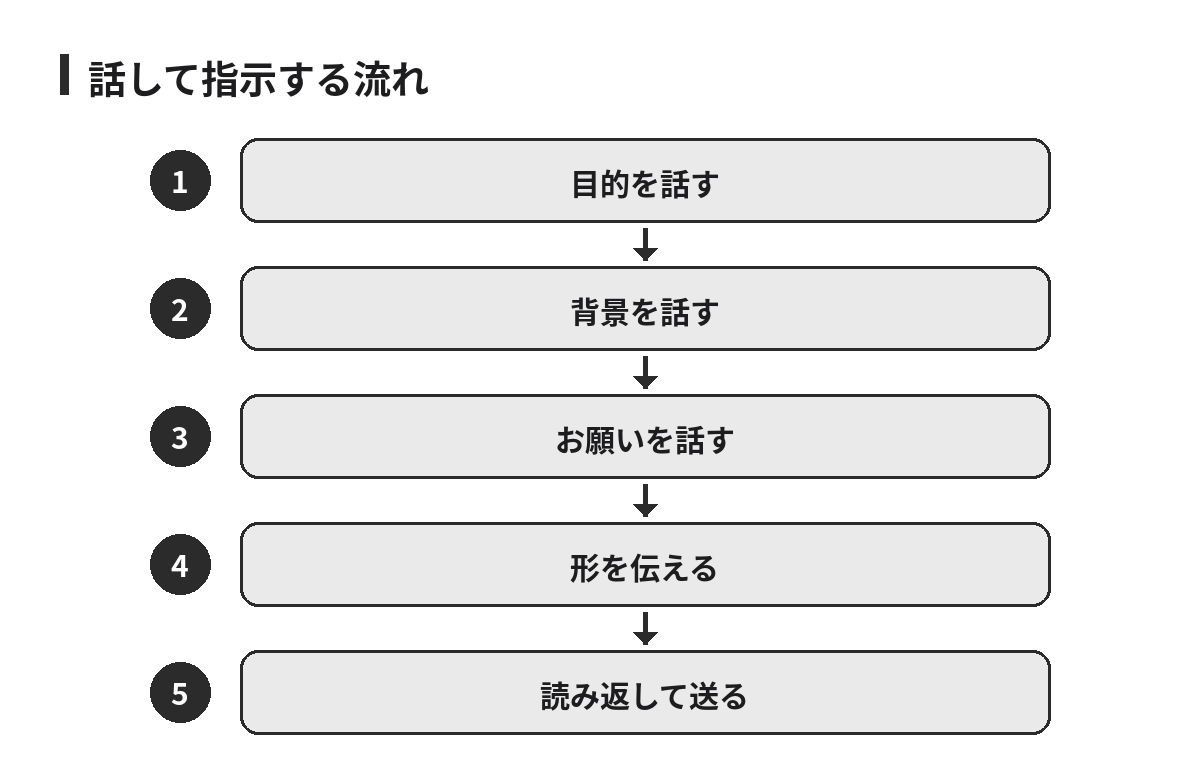
1. 「目的→背景→お願い→形」の順に話す
話す順番を決めておくと、思いつきで話しても伝わりやすくなります。次の型を、AIの入力欄に向かってそのまま声に出してみてください。〔 〕の中は、ご自身の内容に差し替えます。最後の「気をつけてほしいこと」は、なければ省いてかまいません。
今から〔仕事の内容〕をお願いします。
目的は〔何のためか〕です。
背景を説明すると、〔いまの状況やこれまでの経緯〕。
お願いしたいのは〔してほしいこと〕です。
形は〔例:300字くらいのメール文、箇条書き3つ〕でお願いします。
気をつけてほしいのは〔例:金額には触れない〕です。
たとえば、取引先へのお礼メールなら、次のように話します。
今から、取引先へのお礼メールをお願いします。
目的は、打ち合わせのお礼と、次の予定の確認です。
背景を説明すると、昨日はじめて打ち合わせをして、来月もう一度会うことになりました。
お願いしたいのは、ていねいだけれど堅すぎないメール文です。
形は、300字くらいでお願いします。
気をつけてほしいのは、見積もりの金額には触れないことです。
2. 思いつくまま話してから「整理して」と頼む
話が前後しても、AIはある程度まとめて受け取ってくれることが多いです。きれいに話そうとしなくてかまいません。思いついたことを全部話したら、最後に次のひと言を付け加える方法があります。
今の話を整理して、足りない情報があれば質問してから進めてください。
AIから質問が返ってきたら、それにも声で答えます。
3. 送る前に、画面の文字を読み返す
音声入力では、人の名前・社名・専門用語・数字が、別の字になることがあります。送信する前に一度読み返し、意味が変わってしまう間違いを直します。細かい言い回しはAIが読み取ってくれることも多いので、全部をきれいに直すところまでは求めなくてもかまいません。
仕事で使う前に確かめたいこと
音声入力は便利な一方で、話した内容がどこで処理されるかは道具によって違います。仕事で使う前に、次の点を確かめておくと安心です。
- 声や文字がどこで処理・保存されるか、AIの学習に使われる設定になっていないか(各サービスの公式ページや設定画面で確認)
- お客様や利用者の氏名、病名、住所などの個人情報は話さない(文字で入力するときと同じルールで扱う)
- 周りに人がいる場所では、聞かれて困る内容を話さない
- 会社として使ってよい道具を決め、社内のルールに書いておく
Typelessの公式サイトでは、音声はクラウド(インターネット上)に保存されず、音声入力のデータはモデルの学習に使われないと説明されています(2026年11月時点)。ただ、どの道具を使う場合も、最新の内容は公式ページで確かめてください。AIを道具として安全に使う考え方はAIはあくまで道具|中小企業がAI活用で失敗しない3つの考え方でも紹介しています。
今週試せる最初の一歩
新しい道具を入れる前に、今あるパソコンやスマホで、次の3つを試してみてください。
- 音声入力を試す:Windows 11なら「Windowsロゴキー+H」、Macなら設定で音声入力をオンにして、メモ帳などに「テストです」と話してみます。話した言葉が文字になれば準備は完了です。
- AIに声で頼む:次にAIに頼みたい用事を1つ決め、ChatGPTやClaudeなどの入力欄で、上の型に沿って1分ほど話します。読み返してから送信します。
- 答えを比べる:いつものように短く打ち込んで頼んだときと、返ってきた答えを比べます。「そのまま使える部分が多いか」「手直しが少ないか」を見てみてください。
どのAIを使うか迷っている場合は、ClaudeとChatGPTどっちがいい?答えは「1つに決める」もあわせてご覧ください。
まとめ
- 生成AIは、たくさん説明するほど、仕事に合った答えが返ってきやすい道具です。
- キーボードだと短くなりがちな指示も、話せば目的や背景まで伝えやすくなります。
- 話すときは「目的→背景→お願い→形」の順にし、送る前に読み返します。
- 仕事で使う前には、処理される場所と、話してはいけない情報を確かめておきます。
まずはパソコンやスマホの標準機能で、1つの用事を声で頼んでみるところから始めてみませんか。
よくある質問
音声入力は誤変換が多くありませんか?
人の名前や専門用語、数字は、別の字になることがあります。送信前に読み返し、意味が変わる部分を直す方法があります。
事務所で話すのは、周りが気になります。
会議室や車の中など、話しやすい場所で使う方法があります。弊社代表のように、口元に近いピンマイクを使うのも1つの方法です。聞かれて困る内容は話さないようにしてください。
無料でも始められますか?
WindowsとMacには、標準で音声入力の機能があります。音声入力アプリにも、無料プランがあるものがあります(Typelessは2026年11月時点で、週ごとの語数に上限のある無料プランを案内しています)。内容は変わることがあるため、公式ページで確かめてください。
AIの使い方の相談はadd9へ
add9では、ChatGPT・Claude等の導入支援、プロンプトテンプレート(頼み方のひな形)の整備、生成AIガイドラインづくり、実際に手を動かしながら学ぶワークショップなどをお手伝いしています。「社内でAIへの頼み方をそろえたい」「使ってよい道具のルールを決めたい」という段階からご相談いただけます。
- AI推進事業のご案内
- お問い合わせフォーム(お電話:050-5794-4046 受付 10:00〜17:00)
参考
- Microsoft サポート「音声入力を使用して、PC 上でタイプをする代わりに話す」
- Apple サポート「Macでメッセージや書類を音声入力する」
- Typeless 公式サイト(英語)
- Typeless 料金プラン(英語)
※この記事は2026年11月時点の情報をもとに、add9株式会社 編集部が作成し、担当者が内容を確認しています。