

Googleフォームに集まった回答を、Geminiが読み取って「傾向のまとめ」と「次の一歩の提案」を出してくれる機能が始まりました。Googleが2026年11月5日に発表した「実用的な分析情報」です。使えるのはGoogle Workspaceの一部の有料プランなどで、11月から順次使えるようになります。
この記事では、何ができるのか、誰が使えるのか、中小企業・福祉事業所で使う前に確かめたいことを順に紹介します(2026年11月6日時点の情報です)。
何が発表されたのか
Googleフォームの「回答」タブで、Geminiが回答全体を読み、主な傾向、要点のまとめ、次に取り組むことの提案を表示する機能です。発表の内容を表にまとめます。
| 項目 | 内容 |
|---|---|
| 発表日 | 2026年11月5日(Google Workspace Updates) |
| できること | 回答の傾向のまとめ、複数の質問にまたがる傾向の発見、次の一歩の提案 |
| 対象プラン | Business Standard・Plus、Enterprise Standard・Plus、Education Plus、個人向けのGoogle AI Pro・Ultra、教育機関向けアドオン(Google AI Pro for Education など) |
| 提供開始 | 即時リリースの組織は11月2日から、計画的リリースの組織は11月19日から順次(表示まで最大15日) |
| 日本語 | 公式発表では触れられていません |
無料のGoogleアカウントとBusiness Starterは、発表の対象一覧に入っていません。
何が変わるのか
これまでアンケートの集計は、グラフを見たり、スプレッドシートに書き出して数えたりする手間がかかりました。新しい機能では、「回答」タブで「分析情報を生成」を押すと、まとめ・分析・次の一歩の提案が表示されます。
Googleの発表によると、件数や割合は、Geminiが計算用のプログラム(Pythonというプログラミング言語)を動かし、実際の回答データから数えます。ヘルプページでは、すべての質問形式の回答をもとに次のステップを提案できると案内されています。
使うための条件は、ヘルプページで次の3つが案内されています。
- 回答が12件以上あること
- 質問が3問以上あること
- 「テストの設定」がオフであること
ヘルプページでは、この機能はGeminiのベータ版(試験提供)の一部とされ、Geminiの提案には不正確な内容が含まれる場合があるとも書かれています。
中小企業・福祉事業所にとっての意味
研修やイベントのあとのアンケート、お客様の満足度調査、福祉事業所での家族向けアンケートなど、フォームで回答を集める場面は多くあります。回答が増えるほど、集計や読み込みに時間がかかります。
この機能を使うと、全体の傾向をつかむまでの時間を短くできる可能性があります。役割を分けると、次のようになります。
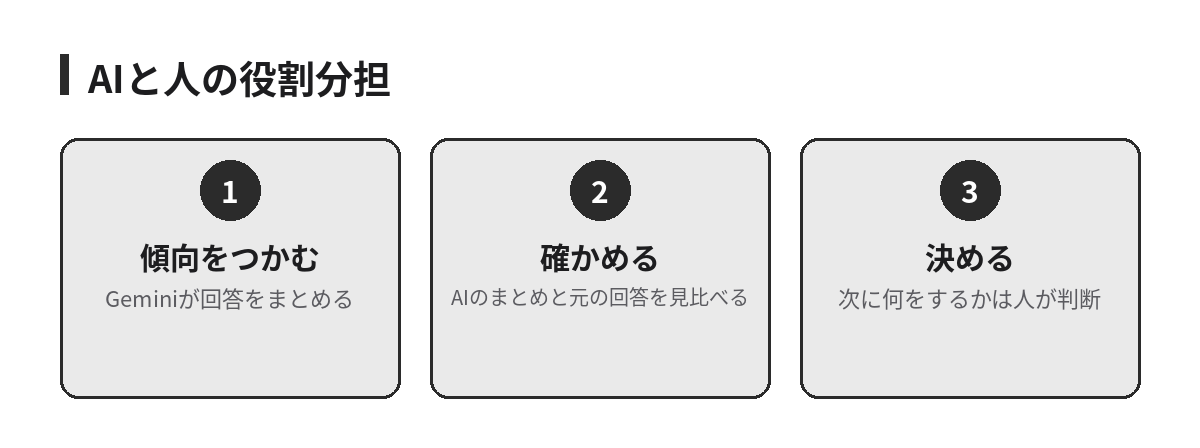
- 傾向をつかむ:Geminiが回答をまとめる
- 確かめる:人がAIのまとめと元の回答を見比べる
- 決める:次に何をするかは人が判断する
AIの提案は、判断の材料の1つです。回答の少ない意見や、数字に表れにくい声もあるので、元の回答にもひととおり目を通しておくと安心です。AIを道具として使う考え方はAIはあくまで道具|中小企業がAI活用で失敗しない3つの考え方で紹介しています。
使う前に確かめたいこと
自社のプランと管理者の設定
Google Workspaceを使っている場合は、まずプランが上の表の対象に入っているかを確認します。また、公式発表の「Getting started」では、WorkspaceのアプリのサイドパネルでGeminiを使うには、スマート機能とパーソナライズ(英語の発表では「smart features and personalization」)の設定がオンになっている必要があると案内されています。この機能に直接必要な設定かどうかは書かれていませんが、見当たらないときの確認先の1つです。管理者は管理コンソールで既定の設定をオンにできます。社内で管理者が分からない場合は、Google Workspaceの契約を担当している方に聞いてみてください。
日本語の回答で使えるか
公式発表では、この機能の対応言語に触れられていません。ヘルプページが案内している対応言語の一覧にも、Googleフォームの「実用的な分析情報」は載っていません(2026年11月6日時点)。日本語の回答でどこまで使えるかは、個人情報を含まないアンケートで試してから判断する方法があります。
集めている情報
ヘルプページでは、同じGoogleフォームのGeminiの機能のうち「回答の要約」について、名前や住所などを直接たずねる質問は要約されず、生成された要約は保存されないと案内されています。一方、「実用的な分析情報」での個人情報の扱いは、ヘルプページでは触れられていません。AIに回答を読ませる前に、フォームで集めている項目そのものを見直しておくと安心です。福祉事業所で利用者さんやご家族の情報を扱うフォームは、使ってよいかを事業所のルールとして先に決めておくと、職員の方も迷わずに済みます。
今やること・やらなくていいこと
| 今やること | やらなくていいこと |
|---|---|
| 自社のGoogle Workspaceのプランを確認する | この機能のために急いでプランを変える |
| 個人情報を含まないアンケートで試してみる | 利用者さんやお客様の個人情報を含むフォームでいきなり使う |
| AIのまとめと元の回答を見比べる | AIの提案をそのまま結論にする |
試すときの手順
対象のプランを使っていて、機能が届いている場合の試し方です。
- 名前・住所・連絡先などをたずねない、3問以上のアンケートを用意する(研修の感想など、すでにあるものでも構いません)
- 「テストの設定」がオフになっているかを確認する
- 回答が12件以上集まったら、「回答」タブで「分析情報を生成」を押す
- 表示されたまとめと、元の回答(グラフや一覧)を見比べ、件数や傾向が合っているか、日本語の文章がきちんと読み取れているかを確かめる
「分析情報を生成」が見当たらない場合は、回答の件数・質問の数・「テストの設定」、プランが対象か、提供時期(組織によって11月19日から順次、表示まで最大15日)、管理者の設定を順に確かめてみてください。
前週に紹介したGeminiでファイルを直接編集|PDFや資料の手直しが変わるとあわせて、Google系の道具でAIに任せられる作業が少しずつ増えています。
まとめ
Googleフォームの回答をGeminiが分析する「実用的な分析情報」は、11月から順次、一部の有料プランで使えるようになります。集計の時間を短くできる可能性がある一方、日本語での使い勝手は公式に書かれておらず、AIの提案が不正確な場合もあります。
まずは自社のプランを確かめ、個人情報を含まないアンケートで試すところから始める方法があります。まとめを読んだあと、次に何をするかを決めるのは人です。
よくある質問
無料のGoogleアカウントでも使えますか?
2026年11月6日時点の発表では、無料のGoogleアカウントは対象一覧に入っていません。個人向けでは、Google AI Pro・Ultraが対象一覧に入っています。
回答が少ないアンケートでも使えますか?
ヘルプページでは、回答12件以上・質問3問以上が条件と案内されています。それより少ない場合は、これまでどおりグラフや一覧で確認します。
分析の結果は正確ですか?
公式発表では、件数や割合は回答データから計算すると説明されていますが、ヘルプページではGeminiの提案が不正確な場合があるとされています。大事な判断に使う前に、元の回答で確かめてください。
AIとデータ活用の相談はadd9へ
add9では、Google Workspace等のクラウドツールの導入、生成AIの導入支援や生成AIガイドラインづくり、アンケートや業務データを判断に生かすための研修などをお手伝いしています。「フォームの回答をAIに読ませてよいか、ルールから決めたい」という段階からご相談いただけます。
- AI推進事業のご案内
- DXコンサルティングのご案内
- お問い合わせフォーム(お電話:050-5794-4046 受付 10:00〜17:00)
参考
- Google Workspace Updates「Get actionable insights with Gemini in Google Forms」(英語、2026年11月5日)
- Google ドキュメント エディタ ヘルプ「Gemini in Google フォームで回答を要約して分析する」
- Google Workspace with Gemini の対応言語
※この記事は2026年11月時点の情報をもとに、add9株式会社 編集部が作成し、担当者が内容を確認しています。